

10
DEZ. 2023
Dieser Artikel ist eine Fortsetzung des Artikels „Kalender 2020„. Im damaligen Beitrag habe ich grob erklärt, wie man mit dem Plugin Calendar Wizard Kalender erstellen kann. In diesem Beitrag will ich mehr darauf eingehen, welche Feinheiten es zu beachten gibt und wie ich vorgehe.
Vorbereitung
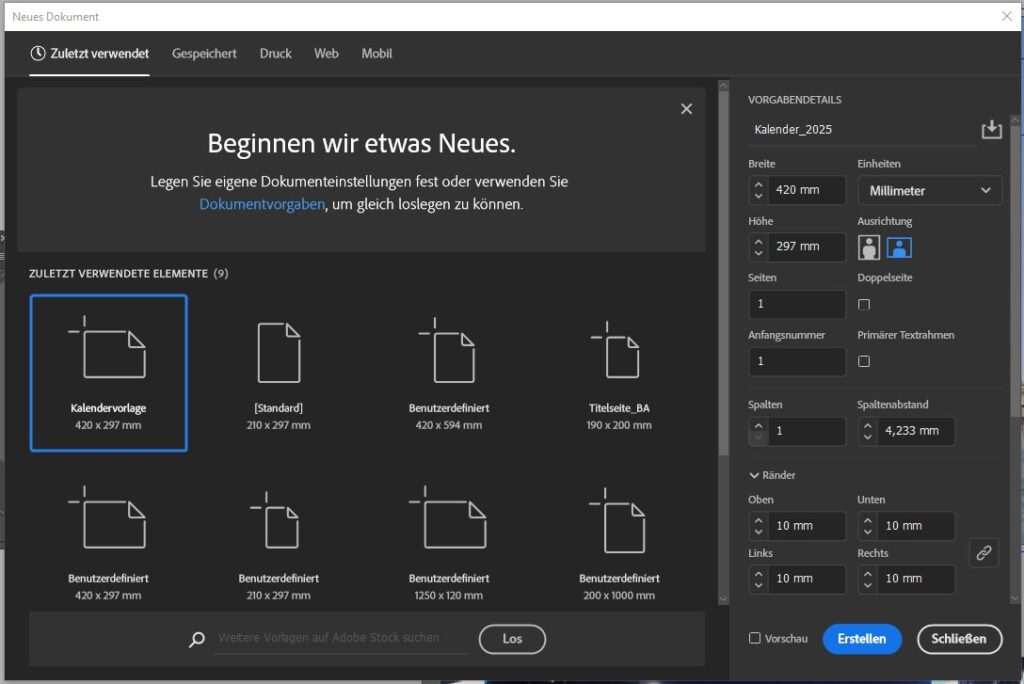
Ich erstelle zuerst ein neues InDesign-Dokument (auf Basis einer Vorlage), welches Ränder und Anschnitt definiert.
Wizard-Konfiguration

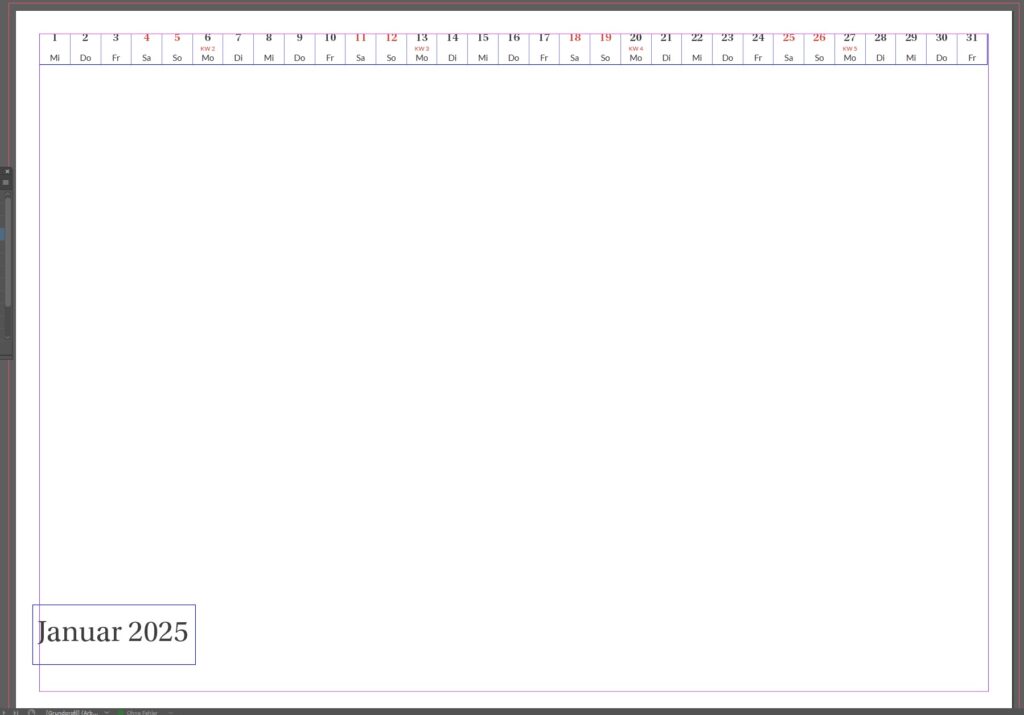
Ich öffne Calendar Wizard und lade meine Einstellungsdatei. Ich gebe zuerst das benötigte Jahr an.
- Vor den Kalenderwochen will ich das Präfix „KW“ in meinem Kalendarium haben. Um auch ein Leerzeichen zu haben, z. B. „KW 01“ muss ich dieses vor Generierung des Kalendariums jedesmal einfügen.
- Ich lasse das Kalendarium im aktuellen Dokument erzeugen. Das hat den Vorteil, dass ich die Ränder des Dokuments definieren kann. Wenn ich das Kalendarium in einem neuen Dokument erzeugen lasse, werden automatisch die InDesign-Standardränder (12,7 mm rundum) übernommen.
- Durch die Option „Import Styles from Reference Calendar“ frägt mich InDesign direkt beim Anlegen nach einer Datei, aus der die Stylevorlagen übernommen werden. Dadurch kann ich die Erstellung deutlich beschleunigen. Sonst müsste ich jeden Style fürs Kalendarium einzeln anpassen.
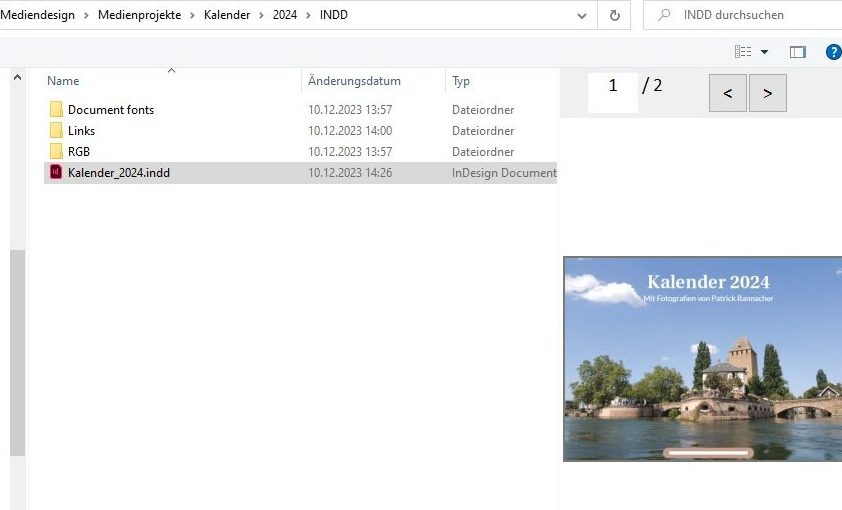
Anpassen der InDesign-Datei
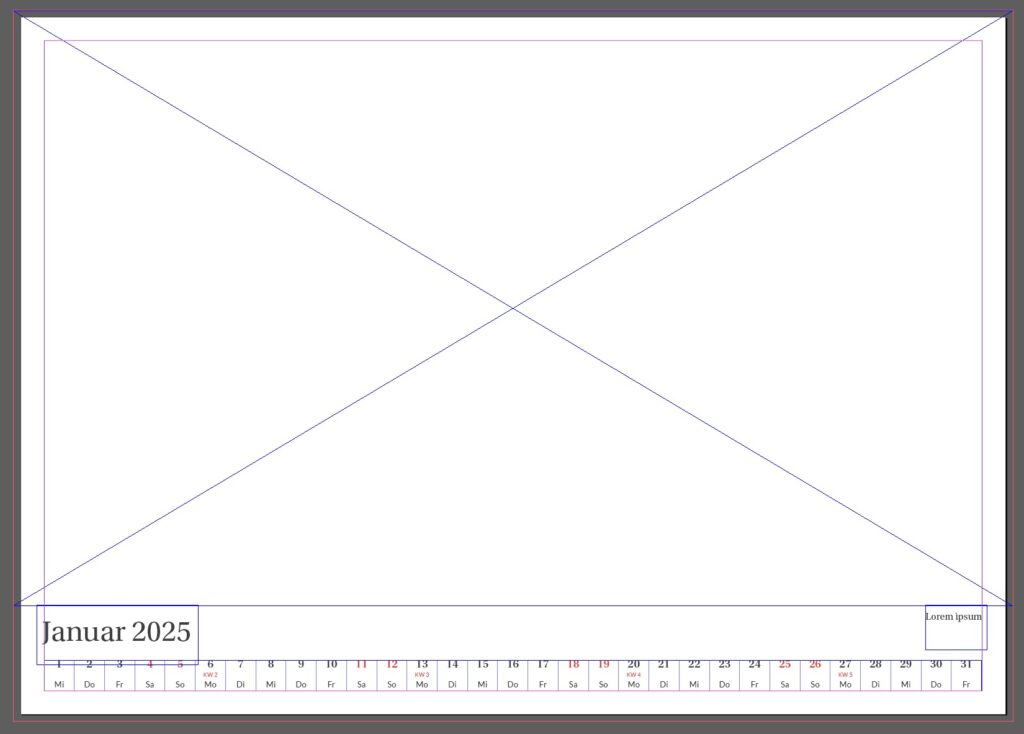
Ich verschiebe das Kalendarium nach unten auf den unteren Seitenrand. Dann füge ich die Titelseite ein. Das Plugin bitete die Option, „Include Cover Pages“. Hierdurch wird am Anfang und Ende eine Leerseite erzeugt. Da ich nur eine Seite brauche, lasse ich diese Option deaktiviert. Ich füge dann die Bildplatzhalter und die Beschriftungsplatzhalter ein. Jetzt ist das Grundgerüst gestellt.
Tipps und Tricks
Ich erstelle die Kalendervorlage bereits etwa 1 Jahr im Voraus. D. h. den Kalender für 2025 bereite ich jetzt vor. Das hat den Vorteil, dass ich über das Jahr verteilt bereits Bilder einfügen kann und den Kalender so sukzessive erstellen kann. Dadurch muss ich nicht zum Jahresende alle Bilder heraussuchen, sondern kann dann den Feinschliff machen.
Fazit
Die Arbeit mit dem Plugin ist zuerst gewöhnungsbedürftig, macht dann aber Spaß. Wenn man einmal eine Dokumentvorlage, Kalendariumsvorlage und die Format-Styles definiert hat, geht das Erstellen des Kalenders im Handumdrehen.